利用状況を確認しています…
こんなお悩みありませんか?
そのお悩み、ひとつずつ解決できます
-

何を書けばいいか分からない
5つの質問に沿って書くので、白紙から考えなくて大丈夫です。
-

書類がむずかしくて進まない
AIが下書きを作り、記入漏れや数字の食い違いを指摘します。
-

パソコン操作に自信がない
計画書づくりはスマホだけで進められます。夜やすき間時間にも作業できます。
ご利用の流れ
かんたん4ステップ
-

質問に答える
ご自身の言葉で事業のことを入力します
-

下書きを作る
入力内容をAIが文章の形に整えます
-

確認して確定
内容を決めるのはあなたです
-

ご本人が申請
商工会議所で様式4をもらい、電子申請します
入力は自動で保存されるため、途中でやめても続きから再開できます。
料金
お試しは無料です
1アカウント利用権
29,800円(税込)
ご購入から180日間ご利用いただけます
- STEP1〜5の入力、AIからの質問と書き足すとよい項目、AI入力チェックは無料です
- AIの文章の案は、STEP1は無料で全文を、STEP2〜5は利用権の購入後に全文をご覧いただけます
- お試しにクレジットカードの登録は不要です
- 事業計画書全体の下書きの作成、Wordでの出力、入力欄ごとのコピー、メール送信には、利用権の購入が必要です
特例を使う場合の計画書にも対応しています(要件は最新の公募要領でご確認ください)。
本サービスは、ご自身で事業計画書を作成するためのツールです。内容の確認・修正と申請は、ご本人が行います。書類作成・申請の代行は行わず、補助金の採択を保証するものではありません。

はじめる前に:補助対象かどうかの簡易チェック
以下にすべて当てはまる方が対象です。1つでも当てはまらない場合は申請できない可能性が高いため、入力を始める前に管轄の商工会議所(または商工会)にご相談ください。
※主な要件の抜粋です。正式な要件は最新の公募要領をご確認ください。
【重要】iPhone (Safari) をご利用の方へ:7日間アクセスがないと入力データが自動で消去されます。再開に必要となるため、必ずこの復元コードを控えてください。決済時のメールにも送信しています。
別の端末で利用する際や、履歴が消えた場合にも必要です。スクリーンショットで保存しておくと確実です。
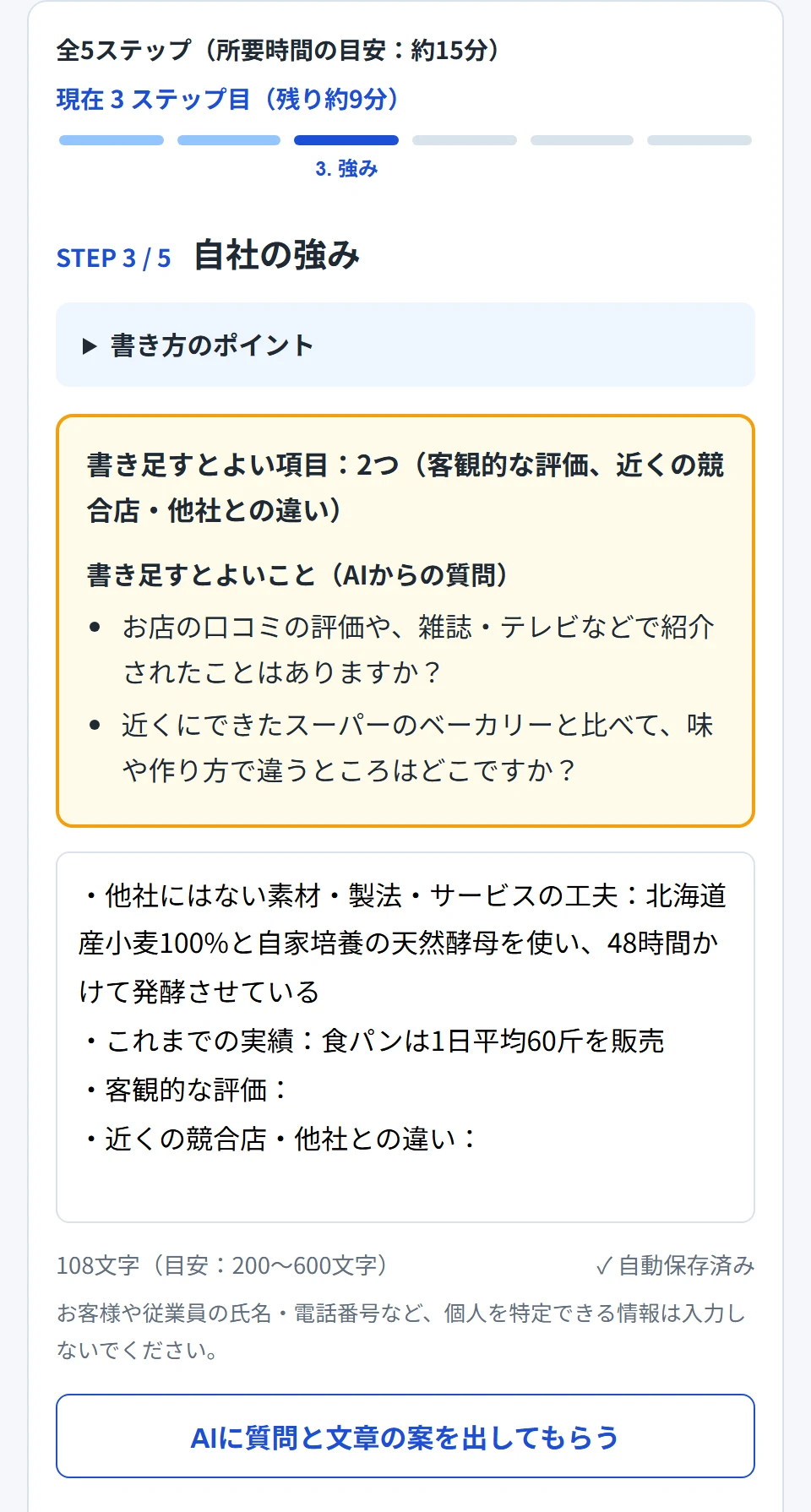
全5ステップ(所要時間の目安:約15分)
書き方のポイント
記入例:
数字に食い違いがないか確認してください
書き足すとよいこと(AIからの質問)
※入力欄の「〇〇」は、上の質問を参考にご自身の事実に書き換えてください。事実と異なる内容のまま申請すると、虚偽記載となるおそれがあります。
お客様や従業員の氏名・電話番号など、個人を特定できる情報は入力しないでください。
AIの質問や回答例がそのまま入っている可能性があります。
質問や回答例はあなたの事実ではありません。ご自身の事実に書き換えてください。
AIの文章の案(参考)
あなたが入力した内容だけを使って、文章の形に整えた案です。使うかどうかは、あなたが決めてください。
追加削除(入力欄の文章との違い)
入力との違いが大きいため、全文で表示しています
利用権を購入すると、文章の案の全文を見られます
採用した後も、入力欄で自由に書き直せます。案に事実と違う点があれば、必ず直してください。
※通常枠(補助率2/3・上限50万円)の場合の目安です。補助金は事業完了後の後払いのため、経費はいったん全額を立て替える必要があります。
入力内容の確認
内容を確認し、問題なければ下書きを作成してください。下書きは、入力内容を様式2の構成に沿って並べたものです。「経営方針・目標」と「事業名」の案も入力内容をもとにAIが示しますので、必ずご自身で確認・修正してください。
確定の前に一度チェックすることをおすすめします
前回のチェックから入力が変わっていないため、前回の結果を表示しています。
AI入力チェック(記入漏れ・数字の食い違い)
記入漏れ
数字に食い違いがないか確認してください
AIの質問や回答例がそのまま入っている可能性があります
質問や回答例はあなたの事実ではありません。ご自身の事実に書き換えてください。
記入漏れや数字の食い違いは見つかりませんでした。このまま下書きを作成できます
深掘りの質問
AIの指摘は参考です。直すかどうかはご自身で判断してください。修正は、下の各STEPの「編集する」からできます。このまま先へ進むこともできます。
🔒 ここから先の下書きの作成・出力には利用権の購入が必要です
STEP2〜5のAIの文章の案の全文を見られるほか、入力いただいた内容をもとに事業計画書全体の下書き(経営方針・事業名の案を含む)を作成し、ご自身で確認・修正したうえで、電子申請の入力欄ごとのコピーやWordファイルでの出力・メール送信ができます。お試しで入力した内容は、購入後もそのまま引き継がれます。
1アカウント利用権 29,800円(税込・180日間・作成/修正回数無制限)
※利用期間は決済完了日から180日間です。作成・修正の回数は無制限(AI機能は1時間あたり機能ごとに60回、1日あたり合計200回、利用期間全体で合計1,000回まで)です。自動更新はありません。期間の経過後も、作成済みの事業計画書の閲覧・確定・Wordファイルの出力とメール送信・コピー・削除はご利用いただけます。
事業計画書の内容は、AIのサポートを受けながらご自身で入力・作成していただきます。当サービスが書類の作成や申請を代行するものではありません。
代理店から紹介コードを受け取っている場合はご入力ください。割引が適用されます。
※利用規約に同意の上、決済へお進みください。返金・キャンセルの条件は特定商取引法に基づく表記をご確認ください。
事業計画書の下書き
作成日時: (もう一度作成すると上書きされ、修正した内容も消えます)
1. 内容を確認・修正してください
この下書きは、あなたの入力内容をもとにAIが様式2の構成に並べたものです。事実と違う点や「〇〇」の空欄がないかを確認し、ご自身で修正してください。修正は自動で保存されます。
電子申請システムでは、事業計画書をファイルで提出せず、下の7つの入力欄に文章を貼り付けて入力します。確定した後に「この欄をコピー」を押し、同じ名前の入力欄に貼り付けてください。比較表は表のまま貼り付けられます。「【※ここに〇〇を挿入】」の箇所は、入力欄で画像に差し替えてください。
文字数は電子申請の数え方の目安です(本文+表1つ300字+画像1枚150字)。各欄の上限は字、事業名は字以内です。
2. 確定してWordで出力・コピーする
Wordでの出力と、電子申請の入力欄ごとのコピーは、次の3つを確認して確定した後にできます。確定した後に内容を修正した場合は、もう一度確定してください。
未記入の箇所が残っています
このまま確定することもできますが、申請前に必ずご自身の事実で埋めてください。
Wordファイルは電子申請に直接提出するものではありません。商工会議所(または商工会)での事前相談や、印刷して内容を確認する下書きとしてご利用ください。
※注意事項:この下書きやAIの提案には誤りが含まれる場合があります。必ずご自身で事実と照らし合わせてください。申請における虚偽記載は重大なペナルティにつながるため、適切な内容に加筆・修正してからご使用ください。
提出までの4ステップ
申請はご本人が行ってください(当サービスは申請手続きの代行は行いません)。詳しくは申請までのガイドをご覧ください。
-
最優先
「GビズIDプライム」アカウントの取得
での申請に必須のアカウントです。発行までに数日〜数週間かかる場合があるため、何よりも先に申請手続きを行ってください。
GビズID 公式サイトで申請する ↗ 公式アドレス:https://gbiz-id.go.jp/ -
商工会議所(または商工会)への面談予約と「様式4」の取得
確定したWordファイルをダウンロード・印刷して持参し、管轄の商工会議所(または商工会)で面談を受け、「様式4(事業支援計画書)」を発行してもらいます。※締切直前は混み合うため早めに電話予約をしてください。
⚠ 商工会議所(様式4)の発行依頼期限は申請締切の【約1週間前】です。期限を過ぎると申請できなくなるため注意してください。
🗺️ 近くの商工会議所をマップで探す ※位置情報がオフの場合や見つからない場合はこちら:日本商工会議所(市向け) / 全国商工会連合会(町村向け) -
添付書類の用意
直近の決算書(または確定申告書)や、法人の場合は登記簿謄本(履歴事項全部証明書)などの必要書類を手元に集めます。
-
での申請
GビズIDが発行され、書類がすべて揃ったら、にログインして申請します(入口:)。事業計画書(様式2・3)は、Wordファイルを添付するのではなく、Wordの各項目の文章を電子申請システムの入力欄(企業概要、顧客ニーズと市場の動向など)に貼り付けて入力します。あわせて様式4・添付書類をアップロードし、ご本人が申請します。※必要書類や手続きは公募回によって変わる場合があります。最新の公募要領を必ずご確認ください。
PCで確認・申請する方へ
電子申請システムへの入力や、商工会議所(または商工会)へ持参するための印刷は、PCからのほうが楽な場合が多いです。PCで受け取る方法は2つあります。
📧 Wordファイルをパソコンに送る
スマホで作成した場合は、パソコンのメールアドレス宛に事業計画書(Wordファイル)を送れます。商工会議所への持参やへのアップロードにご利用ください。
※メール送信は、上の「2. 確定してWordで出力・コピーする」で確定した後にできます。
※メールが届かない場合は、迷惑メールフォルダをご確認ください。送信者名は「AIといっしょに計画書」です。
ユーザーIDの末尾4文字(お問い合わせ用):